渲染器选 Vulkan 还是 OpenGL?一个几乎不用犹豫的选择
GPU 标签页第一项就是渲染器。这个选择在 2017 年还是个「性能之争」,如今已经是「新旧之争」——答案基本固定。
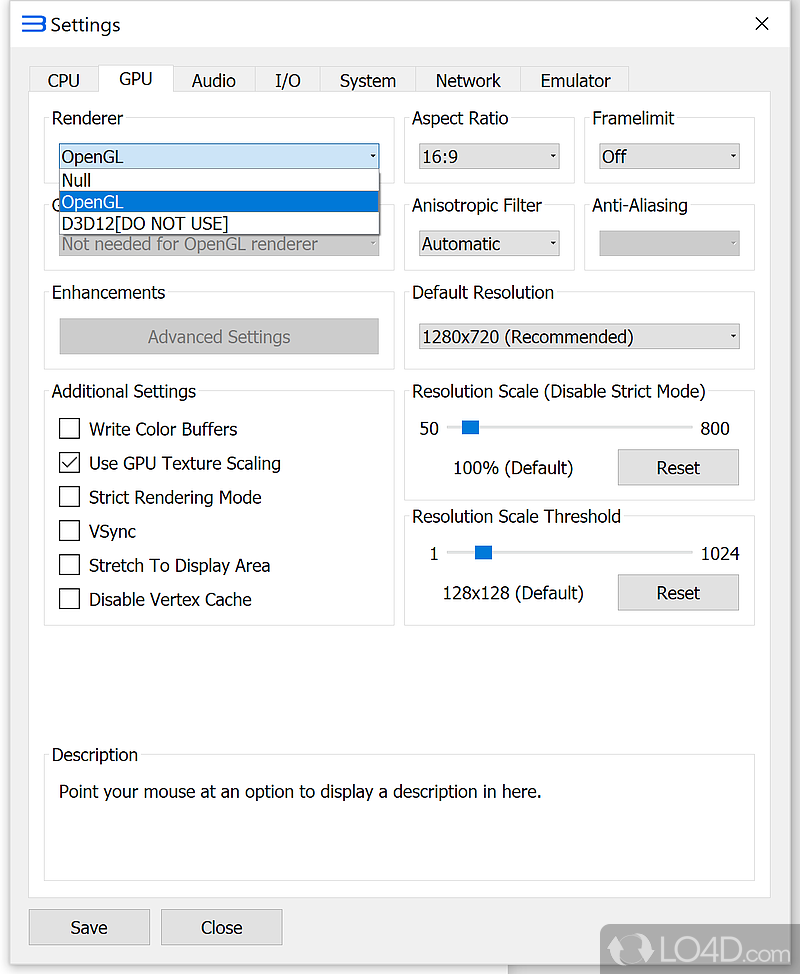
选 Vulkan,除非证明不行
- Vulkan 是当前主力:项目组的优化、新特性、兼容修复基本都先落在 Vulkan 上。同样的游戏,Vulkan 通常更快、更稳。
- OpenGL 是兼容兜底:仍然维护着,定位是「Vulkan 跑不了的老显卡与老驱动」。它缺新特性,速度也普遍落后。
- 列表里若还有 Null(无输出,调试用)等选项,与普通玩家无关。
下拉列表里没有 Vulkan 怎么办
按概率排查:
- 驱动太老——第一大原因。去显卡厂商的官方支持页更新驱动,集成显卡尤其要更新(很多老笔记本的核显驱动默认不带 Vulkan 支持)。
- 显卡太老——Vulkan 要求对应显卡硬件支持;硬件不支持就只能 OpenGL 或换卡。
- 双显卡笔记本选错设备——确认系统把高性能 GPU 分配给了模拟器(Windows 图形设置里手动指定)。
同页必看的两个设置
- 分辨率缩放(Resolution Scale):把原生 720p/1080p 画面整数倍放大渲染,100% 即原生,200% ≈ 1440p,300% 起接近 4K。细节见分辨率缩放一页。
- 异步着色器编译:把着色器编译挪到后台线程,消除大量「新场景卡一下」。新版本默认开,如果发现关着,打开它——这是体验差异最大的单一开关。
顺手扫一眼的其他项
- 宽高比:默认 16:9;接旧屏或特定游戏再改。
- 各向异性过滤:默认 Auto 即可,想手动拉满也无害,见过滤与抗锯齿。
- 帧率限制:默认关。多数游戏自带同步逻辑,乱锁帧反而引发怪现象,见帧率限制。
- Write Color Buffers 等图形开关:默认全关,按游戏需要单独开,见图形开关一页。
每游戏覆盖
全局设置定了基调之后,个别游戏需要单独的渲染器或开关组合——在游戏列表右键该游戏单独配置,见每游戏独立配置。
相关阅读:PPU 解码器 · 首启编译与着色器缓存