第一次打开主界面:菜单布局与日志窗口怎么读
固件装好,第一次打开主界面,很多人被这一屏的「空」劝退:列表没有游戏、按钮灰着、底部滚日志。这一页把界面讲透,让你知道每个区域是干什么的。
主窗口的六个菜单
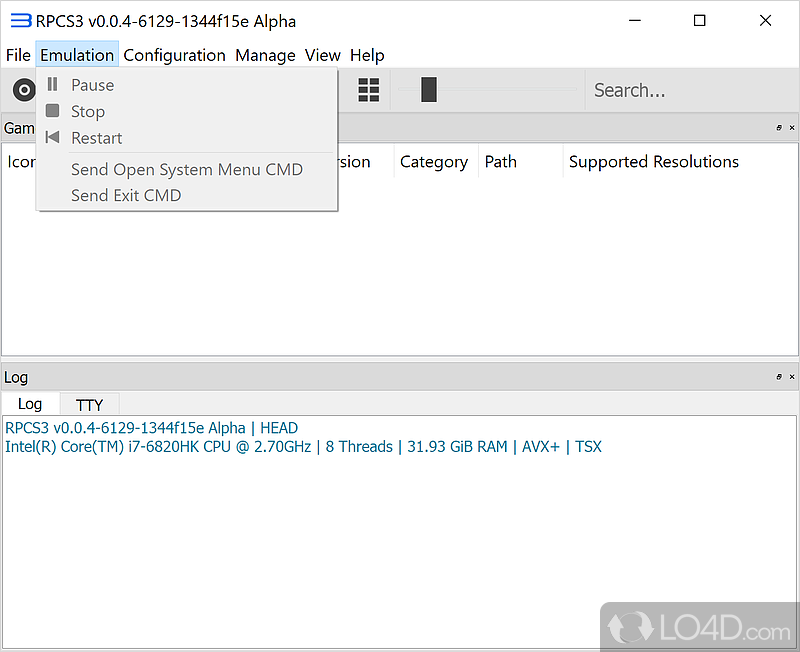
- File(文件):导入游戏、安装固件、安装数字版安装包、退出。固件入口也在这里。
- Emulation(模拟):游戏跑起来之后的控制台——暂停、停止、重启,还有向游戏发送系统菜单与退出指令。
- Configuration(配置):所有设置对话框的入口,CPU、GPU、手柄、音频、输入输出、系统六大标签页都在这一排(详见核心设置一组)。
- Manage(管理):虚拟文件系统、用户账户、存档管理、授权文件与奖杯数据(详见存档管理一组)。
- View(视图):游戏列表的显示方式与排序。
- Help(帮助):关于与检查更新。
游戏列表区
固件正常、游戏导入之后,这里以图标行显示每个游戏:名称、序列号、固件版本、类别、路径、支持分辨率。排序与筛选在 View 菜单里调。空列表阶段先不用管它。
日志窗口:第一现场
主窗口下半部分是 Log 区,分 Log 与 TTY 两个标签:
- 打开模拟器第一行会显示版本号,紧跟着一行你的 CPU、内存与指令集信息(AVX、TSX 一类)——这一行同时是「我的 CPU 指令集够不够」的官方答案。
- 任何报错都会写进 Log。排查问题时,别人要的第一样东西几乎总是这个日志文件。
空界面不是坏了
- 列表空 = 你还没导入游戏,不是故障。
- 想快速验证环境:File 菜单里选「Boot Game / Boot SELF/ELF」指向你已备份的任一游戏文件即可。
- 安卓移植版打开同样是空库界面,操作路径一致,菜单名可能有差异。
运行中的常用操作
- 全屏切换:运行中按
Alt+Enter(部分版本支持双击画面),退出全屏按Esc。 - 暂停与停止:Emulation 菜单,或工具栏对应按钮。
- 更多按键细节与自定义,见键鼠输入一页。
界面认识了,接下来把游戏弄进来:见游戏导入。