音频输出怎么设?XAudio2、OpenAL 与立体声下混
音频页是设置里最短的一页,选项不多,但选错了会出现无声、爆音、延迟三种典型症状。
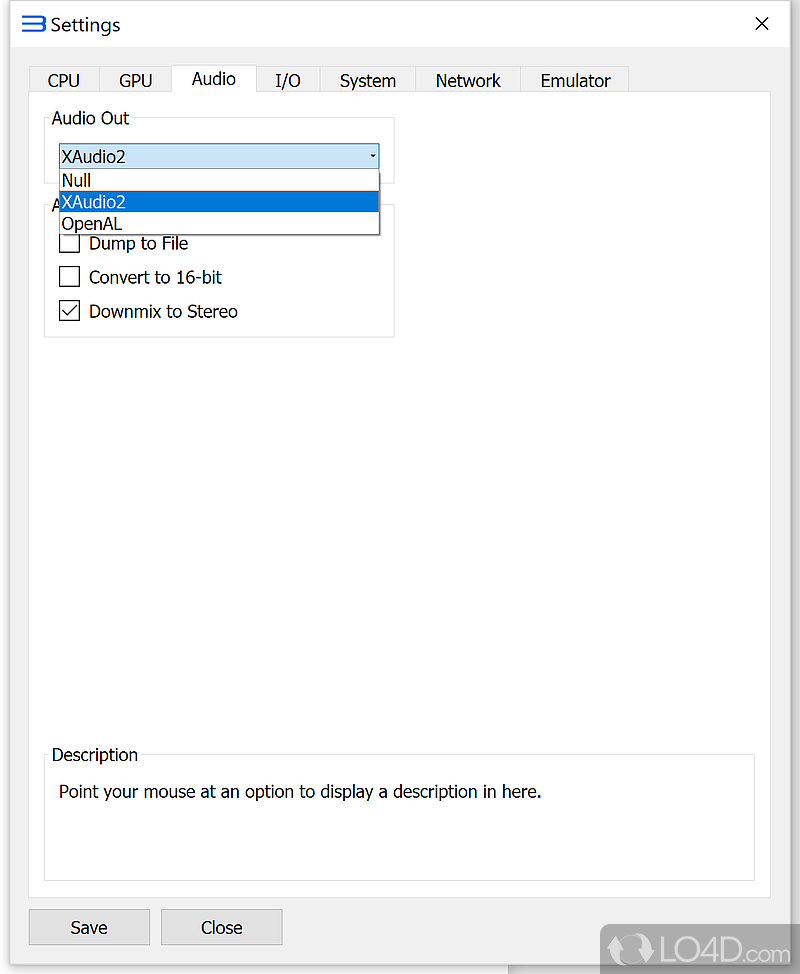
输出后端怎么选
| 后端 | 平台 | 说明 |
|---|---|---|
| XAudio2 | Windows | 默认推荐,Windows 体系原生音频管线 |
| OpenAL | 全平台 | 跨平台备选,XAudio2 出问题时换它 |
| Null | 全平台 | 静音输出,调试用 |
- Windows 用户保持 XAudio2,出了爆音或无声再换 OpenAL 对照——一换就好的问题基本是驱动或独占模式作祟。
- Linux/macOS 用户看自己平台列表里有什么用什么,通常就是 OpenAL。
- 没有「音频直通」需求:PS3 游戏的音频都由模拟器解码后走系统输出,不存在发烧友式的直通玩法。
三个附加开关
- Dump to File(输出到文件):把游戏音频转存成文件。用途是给开发反馈留证物——「这段音乐播放位置不对」时,有文件才好复现。日常不开。
- Convert to 16-bit(转 16 位):个别游戏在浮点音频路径上出杂音时的兼容开关。默认关,按详情页指示开。
- Downmix to Stereo(下混立体声):把游戏的 5.1 声道混成立体声。
下混开关的取舍
- 耳机与立体声音箱用户:开。避免「环绕声道的声音在你设备上消失」——很多游戏把对话和关键音效放在中置/环绕声道,不下混就听不见人声。
- 接了真环绕系统(5.1 声卡+多音箱):关,保留原始多声道。
- 笔记本外放:开,理由同耳机。
音频问题的排查顺序
- 完全无声:先确认游戏本身支持音频(兼容详情页);再换输出后端;最后看系统默认输出设备是否被改过。
- 爆音/杂音:换后端;不行开 16 位转换;还不好把缓冲相关高级项回默认。
- 声音延迟明显:属于模拟固有开销的一小部分,通常与整体帧数同步波动——优先解决帧数而不是音频,见帧数低排查。
安卓端
移植版的音频后端由移植项目决定,多数只有默认一种,设置项比 PC 少得多。手机外放听个响没问题,认真玩请接耳机或蓝牙音箱,下混同样建议开着。